Panduan
Cara mengunci ujian Google Form di HP siswa
Google Form mudah dibuat, tetapi di browser biasa siswa bisa berpindah ke tab lain kapan saja. Dengan Teruji, form yang sama dibuka di layar yang terkunci dan setiap upaya keluar dilaporkan ke pengawas.
Terbit
Panduan ini untuk guru atau operator yang sudah punya soal di Google Form. Anda tidak perlu memindahkan soal ke platform lain. Yang Anda siapkan hanya tautan form, satu ujian di panel Teruji, dan QR untuk ditampilkan di kelas. Seluruh langkah memakan waktu sekitar 10 menit.
Yang dibutuhkan
- Google Form berisi soal, sudah diatur sebagai kuis bila ingin dinilai otomatis.
- Akun panel Teruji (admin institusi).
- HP siswa dengan Android 8.0 ke atas yang sudah terpasang aplikasi Teruji.
- Proyektor, TV, atau kertas cetak untuk menampilkan QR ujian.
Siapkan tautan form
- Buka form di Google Forms, lalu klik Kirim. Pilih ikon tautan dan salin tautannya. Tautan pengisian berakhiran
/viewform. - Jangan memakai tautan editor (yang berakhiran
/edit, dari bilah alamat saat Anda menyunting form). Tautan itu membuka halaman penyuntingan, bukan halaman pengisian. Bila Anda membuat ujian lewat impor Excel, tautan editor otomatis diubah menjadi tautan pengisian. - Periksa pengaturan form. Bila form meminta siswa masuk dengan akun Google, siswa melakukannya di dalam Teruji. Domain login Google sudah termasuk dalam preset di langkah berikutnya.
Buat ujian di panel
- Buka menu Ujian, lalu Buat ujian. Isi nama ujian, tempel tautan form di URL awal, dan buat PIN keluar. PIN ini dipakai pengawas bila seorang siswa perlu keluar dengan sah, misalnya karena sakit.
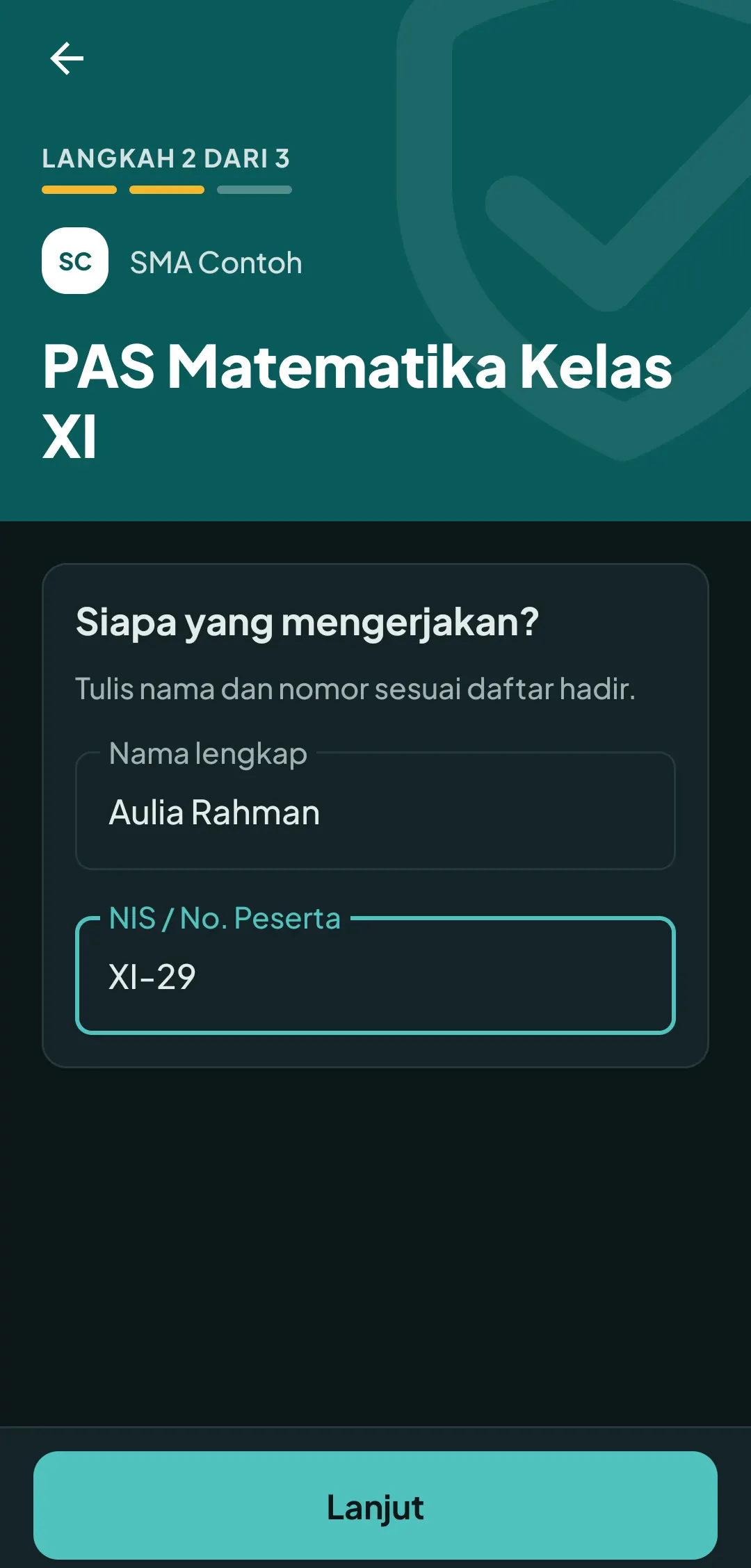
- Pilih cara identitas peserta. Isian bebas meminta nama dan nomor di aplikasi. Data peserta memakai nomor induk dan token dari kartu peserta, dan satu peserta hanya bisa masuk dari satu HP. Untuk ujian resmi, pilih data peserta.
- Klik preset Google Form di bagian Domain yang diizinkan. Preset berisi domain yang dibutuhkan form:
docs.google.com,*.google.com,accounts.google.com,*.gstatic.com,*.googleusercontent.com, danfonts.googleapis.com. Situs lain akan diblokir selama ujian. - Isi Pola URL selesai dengan
formResponse. Halaman "Tanggapan Anda telah direkam" berada di alamat itu, jadi aplikasi keluar sendiri setelah siswa mengirim jawaban. Form multi-section tetap aman: aplikasi juga memeriksa isi halaman, sehingga menekan Berikutnya di tengah form tidak dianggap selesai. - Atur aturan pelanggaran. Titik awal yang kami sarankan: tindakan Kunci, batas 3, dan Fokus hilang tetap hanya peringatan karena panel volume atau notifikasi sistem sesaat sering memicunya. Isi jadwal mulai dan selesai bila ujian punya waktu tetap, lalu simpan.
Tampilkan QR dan pantau
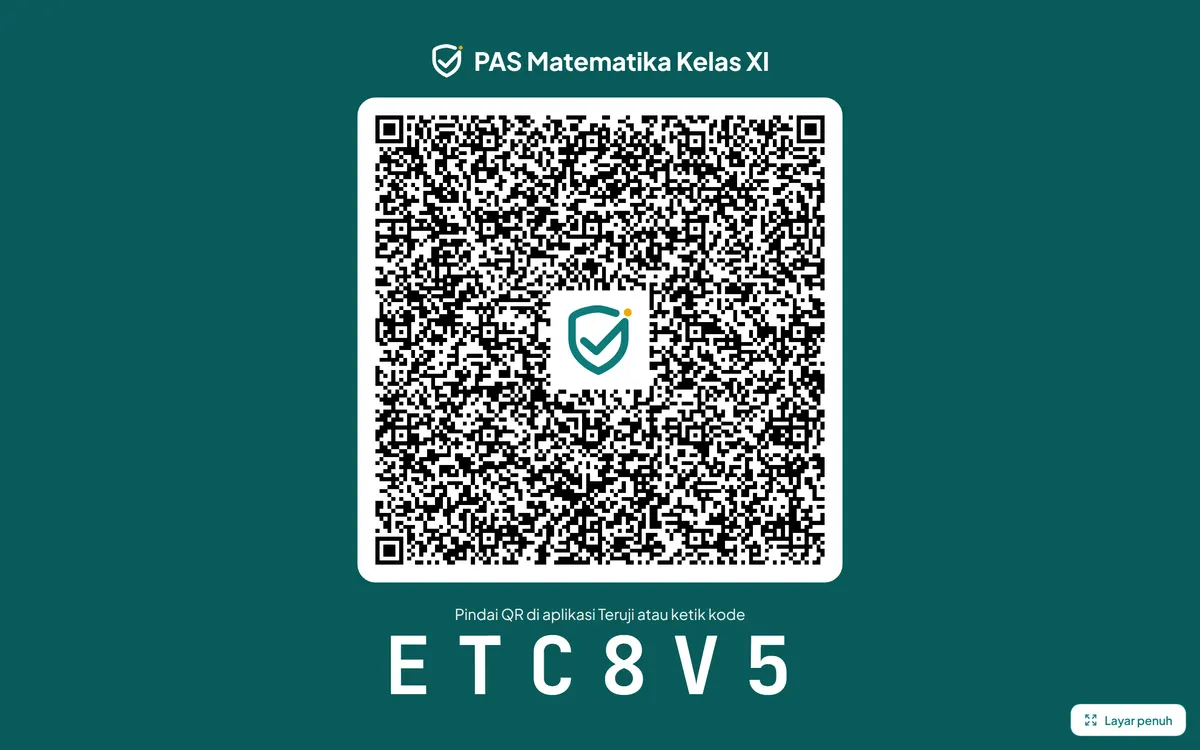
- Buka Ringkasan & QR, lalu Mode proyektor. Layar menampilkan QR besar dan kode ujian enam huruf. Siswa memindai QR dari aplikasi, atau mengetik kodenya bila kamera bermasalah.
- Buka Monitor langsung di laptop atau HP pengawas, dan nyalakan Bunyi agar ada suara saat pelanggaran baru masuk. Siswa yang terkunci naik ke atas. Datangi siswanya, lalu klik Buka kunci.
Batas yang perlu Anda ketahui
Teruji mengunci HP yang dipakai untuk ujian. Tautan Google Form sendiri tetap bisa dibuka di browser mana pun oleh orang yang mengetahuinya, karena form berada di server Google, bukan di server Anda. Karena itu:
- Jangan membagikan tautan form di grup kelas. Bagikan hanya QR atau kode ujian Teruji.
- Pakai identitas data peserta, sehingga setiap siswa hanya bisa masuk dari satu HP dan tercatat di panel.
- Bila sekolah punya CBT sendiri berbasis Node.js, halaman ujian bisa dibuat menolak browser biasa. Baca panduan exam browser untuk CBT.
Masalah umum
- Muncul "Situs tidak diizinkan" saat ujian
- Form membuka domain yang belum ada di daftar, misalnya video YouTube atau gambar dari situs lain. Tambahkan domain itu di form ujian.
- Aplikasi tidak keluar sendiri setelah siswa mengirim
- Periksa Pola URL selesai. Salin alamat halaman konfirmasi yang asli ke tombol Uji pola di form ujian.
- Siswa terkunci tanpa sebab yang jelas
- Lihat jenis kejadiannya di feed pelanggaran. Bila tertulis Fokus hilang, atur jenis itu sebagai hanya peringatan.
- QR tidak terbaca
- Perbesar QR dengan Mode proyektor, minta siswa membersihkan kamera, atau ketik kode ujiannya.
Belum punya akun panel? Minta trial 14 hari dan coba langkah di atas dengan satu kelas. Aplikasi untuk HP siswa tersedia di halaman unduhan resmi.
