Panduan
Cara memasang APK Teruji dan memeriksa keasliannya
Teruji belum tersedia di Google Play, jadi aplikasi dipasang dari berkas APK resmi. Panduan ini menjelaskan cara memasangnya di merek HP yang umum dipakai siswa, cara memastikan berkasnya asli, dan cara menyiapkan ratusan HP sebelum hari ujian.
Terbit
Kenapa APK, bukan Google Play?
Kami merilis lewat situs resmi lebih dulu agar sekolah bisa langsung memakai Teruji, dan menyiapkan rilis Google Play sebagai langkah berikutnya. APK dari situs resmi ditandatangani dengan kunci rilis Teruji yang sama untuk setiap versi. Android sendiri menolak memasang pembaruan yang ditandatangani kunci lain di atas aplikasi yang sudah ada, jadi APK palsu tidak bisa menimpa aplikasi asli diam-diam.
Unduh Teruji hanya dari teruji.web.id/unduh atau dari operator sekolah. Jangan memasang APK Teruji kiriman orang lain di grup chat.
Memasang di HP siswa
- Buka halaman unduhan di Chrome atau browser bawaan HP, lalu ketuk Unduh APK.
- Buka berkas yang terunduh. Android meminta izin memasang dari sumber ini untuk aplikasi yang membuka berkas (browser atau pengelola file). Langkah persisnya berbeda per merek, lihat di bawah.
- Bila Google Play Protect menampilkan peringatan aplikasi tidak dikenal, buka detailnya dan pilih untuk tetap memasang. Peringatan ini muncul untuk semua aplikasi di luar Play Store.
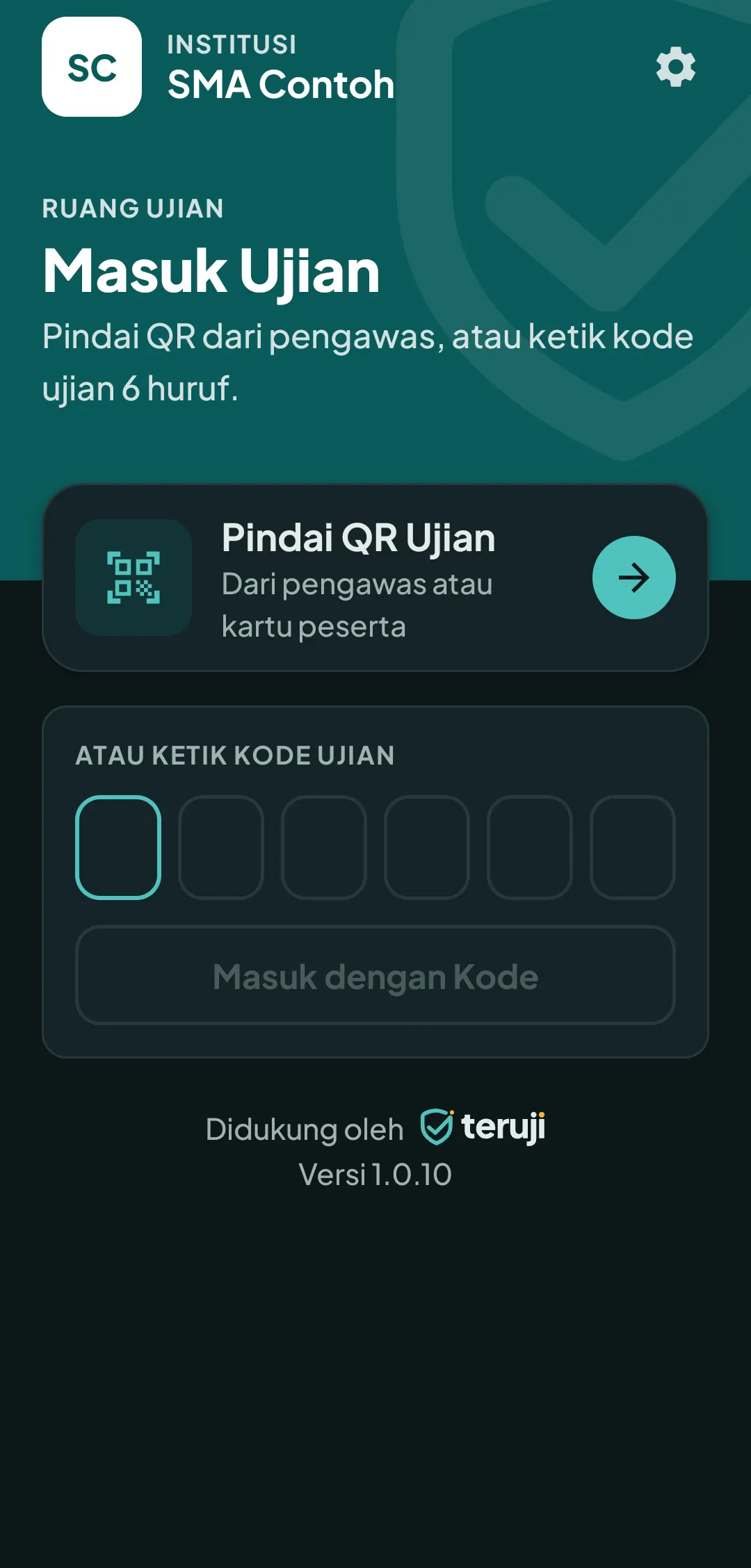
- Setelah terpasang, buka Teruji. Aplikasi siap dipakai: siswa cukup memindai QR ujian dari pengawas.
Langkah per merek HP
Samsung (One UI)
- Buka berkas APK dari notifikasi unduhan atau aplikasi File Saya.
- Muncul pesan bahwa ponsel tidak diizinkan memasang aplikasi dari sumber ini. Ketuk Pengaturan.
- Nyalakan Izinkan dari sumber ini, tekan kembali, lalu ketuk Instal.
- Bila Auto Blocker aktif (Pengaturan › Keamanan dan privasi), matikan sementara, lalu nyalakan lagi setelah terpasang.
Xiaomi, Redmi, POCO (HyperOS / MIUI)
- Buka APK dari Unduhan atau Manajer File.
- Ketuk Pengaturan pada peringatan, nyalakan Izinkan dari sumber ini, lalu kembali.
- Bila muncul pemindaian keamanan, tunggu selesai, lalu ketuk Instal atau Tetap instal.
OPPO & realme (ColorOS / realme UI)
- Buka APK dari Pengelola File › Unduhan.
- Ketuk Pengaturan, nyalakan Izinkan dari sumber ini, lalu kembali.
- ColorOS bisa meminta verifikasi sandi akun atau sidik jari. Setelah itu ketuk Instal.
vivo & iQOO (Funtouch OS / OriginOS)
- Buka APK dari Pengelola File.
- Ketuk Pengaturan, nyalakan Izinkan dari sumber ini, lalu kembali.
- vivo bisa menampilkan peringatan risiko dengan hitung mundur. Centang Saya mengetahui risikonya, lalu Instal.
Infinix, Tecno, itel (XOS / HiOS / itel OS)
- Buka APK dari notifikasi unduhan atau aplikasi File.
- Ketuk Pengaturan, nyalakan Izinkan dari sumber ini, kembali, lalu Instal.
Merek lain (Android 8.0 ke atas)
- Buka APK dari aplikasi berkas atau unduhan.
- Saat diminta, izinkan aplikasi tersebut memasang aplikasi tidak dikenal, lalu ketuk Instal.
Memeriksa keaslian berkas
Halaman unduhan menampilkan sidik SHA-256 berkas APK dan sidik sertifikat penandatangan resmi. Sidik SHA-256 berubah total bila satu bit saja di berkas diubah. Operator IT bisa memeriksanya di komputer sebelum membagikan berkas ke siswa:
- Windows (Command Prompt):
certutil -hashfile teruji-<versi>.apk SHA256 - Linux atau macOS:
sha256sum teruji-<versi>.apk
Hasilnya harus sama persis dengan yang tertulis di halaman unduhan. Berkas SHA256SUMS di folder yang sama
bisa diperiksa sekaligus dengan sha256sum -c SHA256SUMS.
Pembaruan aplikasi
Saat versi baru terbit, aplikasi menampilkan kartu Pembaruan tersedia. Aplikasi mengunduh berkasnya, memeriksa SHA-256 dan sertifikat penandatangannya, lalu meminta izin memasang. Pembaruan tidak pernah berjalan saat siswa sedang ujian. Bila sebuah versi terlalu lama untuk ujian, aplikasi meminta pembaruan lebih dulu sebelum siswa bisa masuk.
Menyiapkan ratusan HP sebelum hari ujian
- Bagikan tautan unduhan beberapa hari sebelumnya, misalnya lewat QR yang menunjuk ke
teruji.web.id/unduh. Siswa memasang di rumah dengan kuota atau Wi-Fi sendiri. - Adakan ujian coba 10 menit satu hari sebelum ujian. Ujian coba menemukan HP yang belum terpasang, belum diperbarui, atau gagal pemeriksaan awal, tanpa mengganggu ujian sebenarnya.
- Perbaiki kegagalan pemeriksaan awal. Yang paling sering: opsi pengembang masih menyala, aplikasi dengan izin aksesibilitas (misalnya pengklik otomatis), dan baterai terlalu rendah. Aplikasi menunjukkan pemeriksaan mana yang gagal dan tombol untuk membuka pengaturannya.
- Minta siswa mengisi baterai penuh dan menyimpan satu hotspot cadangan yang sudah pernah tersambung ke HP mereka.
Masalah umum
- Tombol Instal tidak bisa diketuk
- Tutup aplikasi yang menampilkan jendela melayang (perekam layar, gelembung chat), lalu coba lagi.
- "Aplikasi tidak terpasang" atau paket bentrok
- Ada aplikasi dengan nama yang sama tetapi tanda tangan berbeda. Hapus aplikasi lama itu, lalu pasang APK resmi.
- "Kode ujian tidak ditemukan"
- Kode salah ketik, atau ujian belum aktif. Periksa jadwal dan status ujian di panel.
- "Perbarui aplikasi" saat masuk ujian
- Versi di HP lebih lama dari versi minimum. Ketuk kartu Pembaruan tersedia, atau unduh ulang dari halaman unduhan.
Untuk langkah membuat ujiannya, lanjut ke panduan ujian Google Form atau panduan ujian CBT. Belum punya akun panel? Minta trial 14 hari.
